無料ダウンロード クリスタ 線幅修正 できない 324169
ベクターレイヤーの便利な使い方①ベクター用消しゴム ベクターレイヤーで交差する線を書きます。 「消しゴム」ツール内「ベクター用 (消しゴム)」で線の先の方 (オレンジ矢印の辺り)を消してみます。 (ツールプロパティで「交点まで」となってる クリスタの各フィルターの使い方を教えてほしい! 使えると便利そうだけど、実際にどう使えば良いのか・・・。 今回はこんな要望に答えていきます! フィルターの使い方の基本 1.適用したいレイヤーを選択 2.フィルターメニューから使いたいフィルターをクリック 3.設定 クリスタの線幅修正で線を細くしたかったのですが 指定幅で細らせるを選択したら最低値の1でも 過剰に細くなってしまい困っています。 どなたか解決方法ご存知でしたら教えていただけないでしょうか 線幅修正と線編集ができないのです。
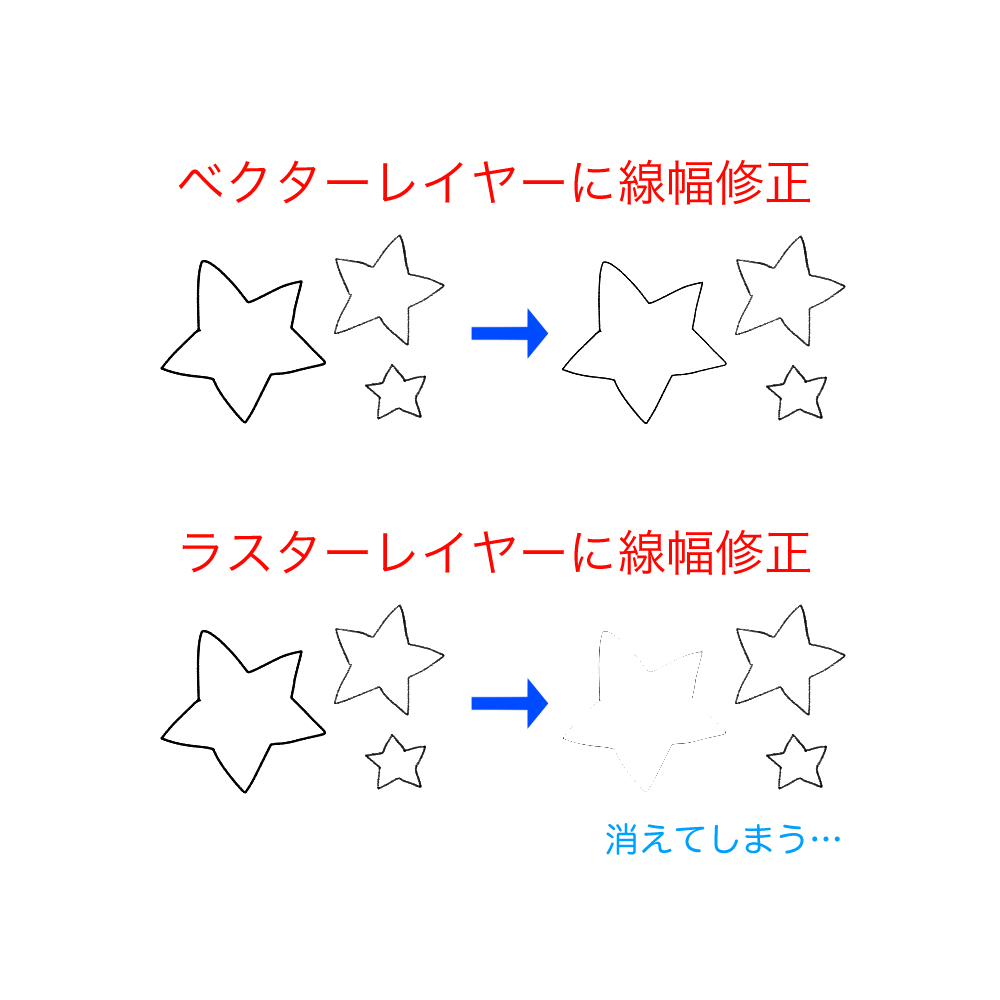
クリスタ ラスターレイヤーで描いた線の幅を調整する方法 ブログ グランドデザイン
クリスタ 線幅修正 できない
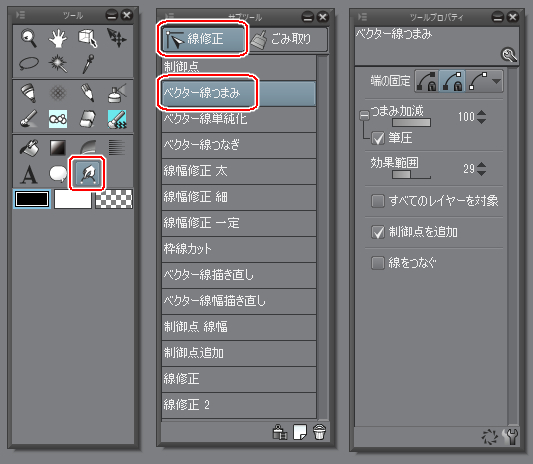
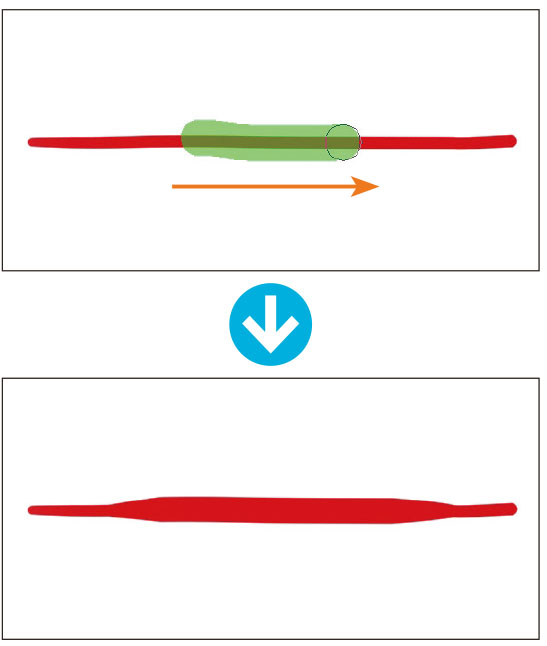
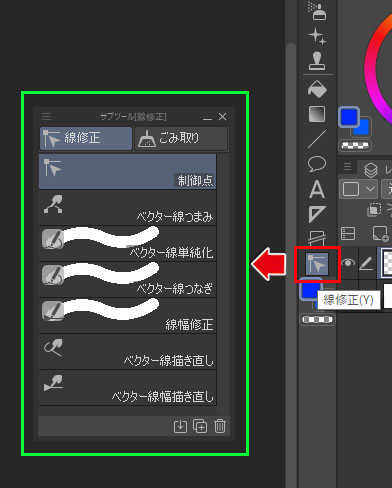
クリスタ 線幅修正 できない- 線幅修正ツール この機能は共通で利用できますが、ベクターでしか使わないのかもしれません。挙動がベクターとラスターで違います。 線修正>線幅修正ツールでなぞって修正することができます。 太らせるor細らせるを選択してなぞってください。 まとめ クリスタの機能をフル活用して楽に楽しく描こう! いかがだったでしょうか? 初心者にオススメのクリップスタジオの便利な使い方 を紹介してきました。 ・消しゴムのベクター消去機能を使う ・線修正のベクター線つまみを使う ・手振れ補正
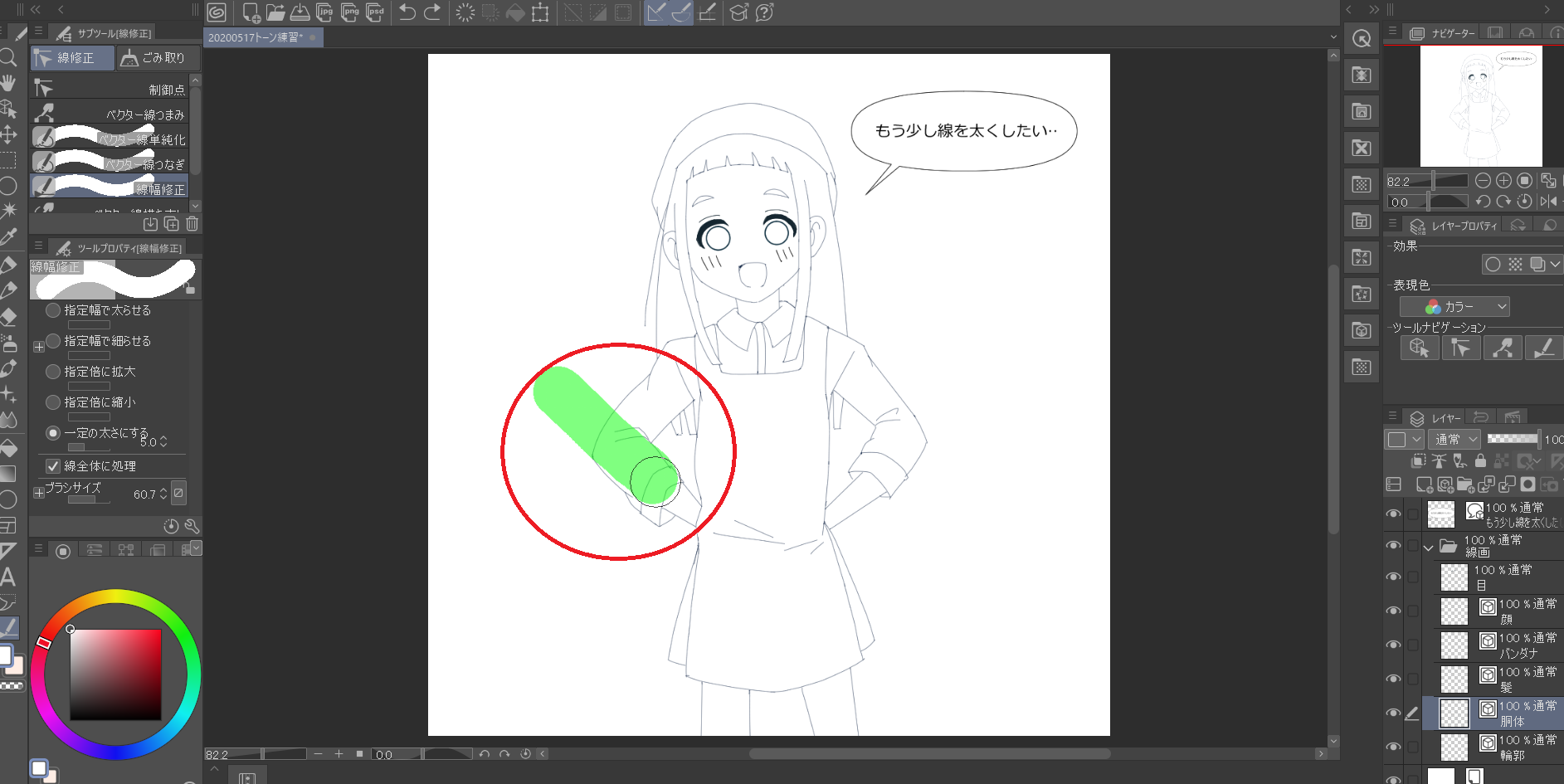


初心者向け クリスタで線の太さを変える方法 おでかけ暮らし
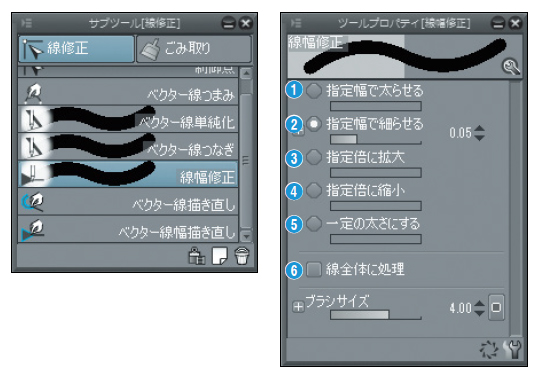
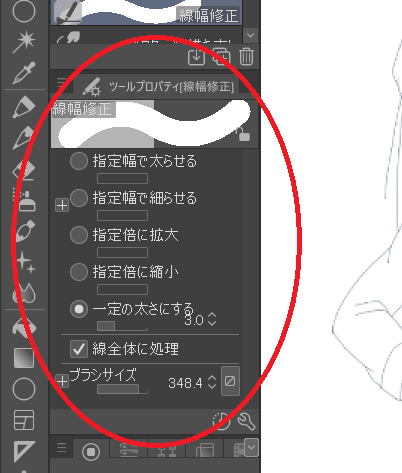
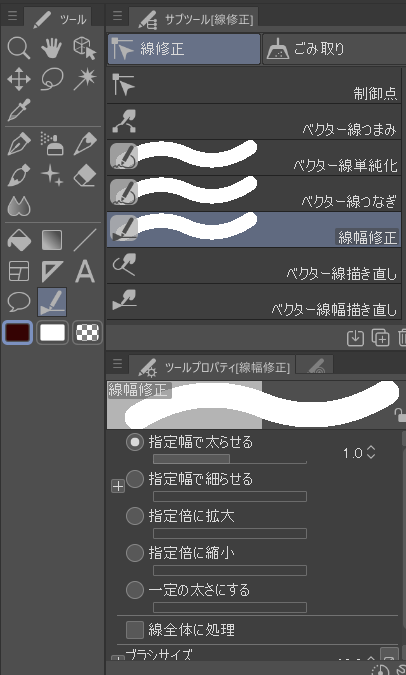
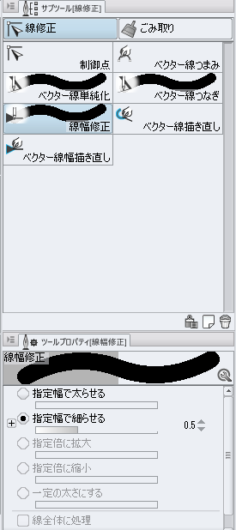
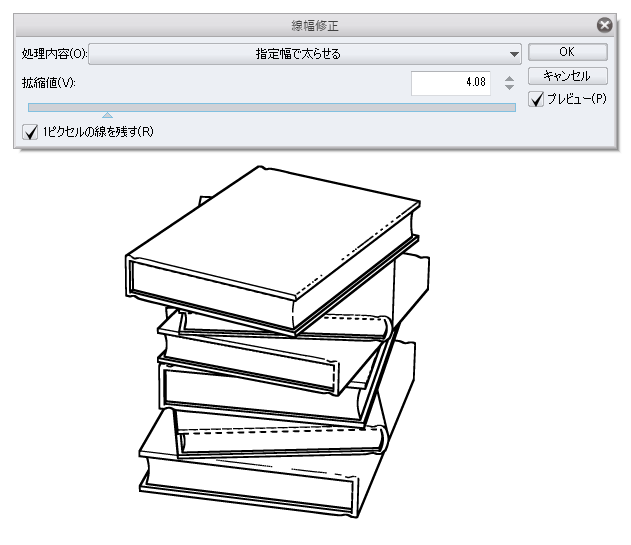
ベクター消去ができない時の対処方 そもそもベクター消去とは、消しゴムの機能の1種で、 ベクターレイヤーでのみ使えます。 ですから、ベクター消去が使えない場合は、ラスターレイヤーを使っている可能性があります。 線幅修正ツールの種類と使い分け この線幅修正ツールには、線幅を修正する方法が5種類あります。 指定幅で太らせる 指定幅で太らせるを選択すると、「今より px太くしたい」というように 線の幅に一定のピクセル数を加えて太くできます。 同じ線を何度も選択すると、指定したピ 広い範囲の線の太さを、均一かつ微妙に調整するための小技 "モノクロ漫画の描き方 #3" by ナカシマ723ラボ 漫画を描いていると、長く作業した後で「あっ、このコマの線、ほかと比べて太すぎたな」とか「細すぎたな」と気づくことがあります。 また1枚のイラストを描いていても、
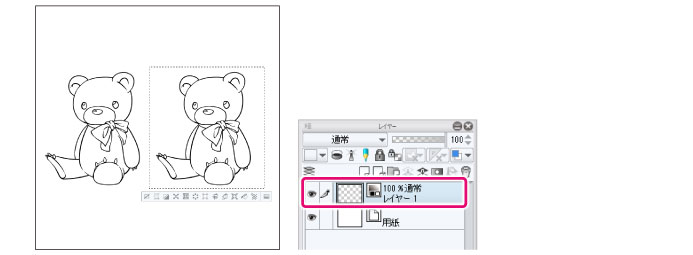
クリスタには、 線幅調整ツール という、線の幅が調整できるツールがあります。 こちら、ベクターレイヤーのみでなく、通常のラスターレイヤーでも使えます。 太い線を細く、細い線を太くすることが可能な非常に便利なツールなんですが クリスタでベクターレイヤーにできないことや苦手なこと ベクターは線画が得意、色塗りが苦手 原則としてはベクターレイヤーは 線画 、ラスターレイヤーは 色塗り といったように分けたほうが楽 です。ベクターレイヤーが得意なのは線です。ベクターレイヤーを使いこなす "レイヤーの種類・操作 #3" by ClipStudioOfficial CLIP STUDIO PAINT Ver1100対応 一般的な絵を描くためのアプリケーションでよく利用される「ラスター形式」は、画像の情報を方眼紙上のマス目1つずつの点を合わせて記録しています
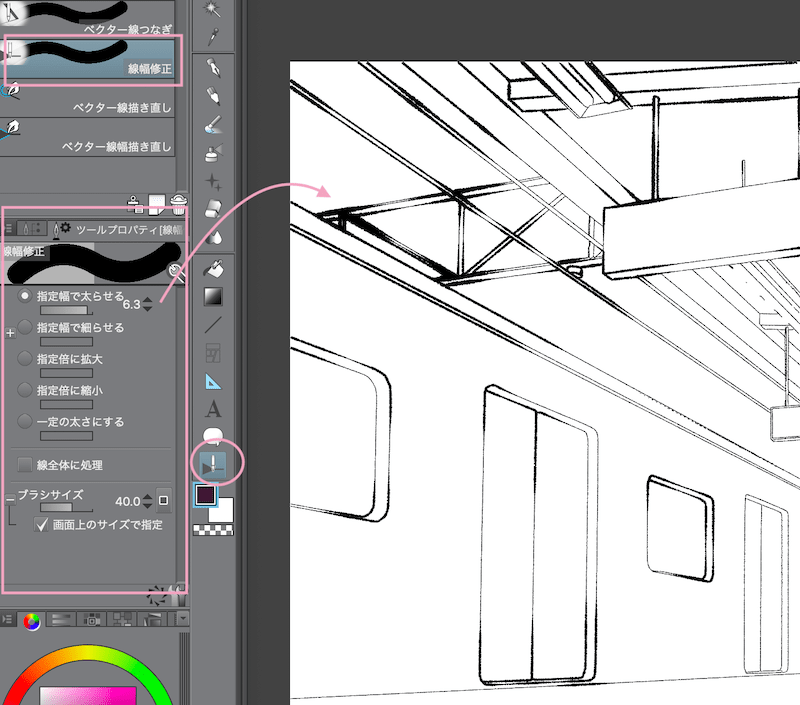
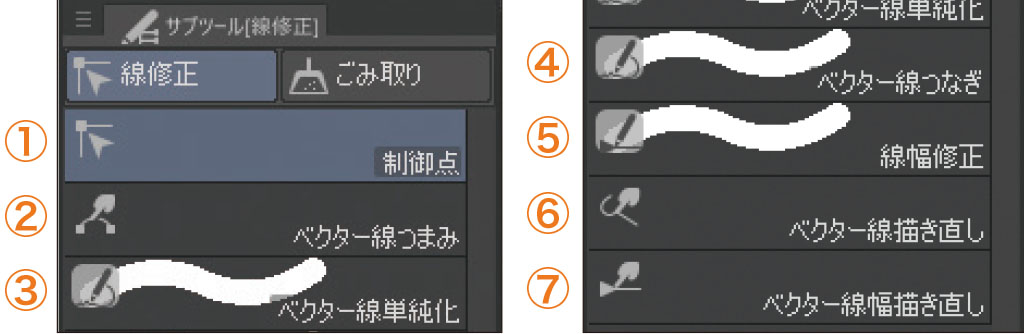
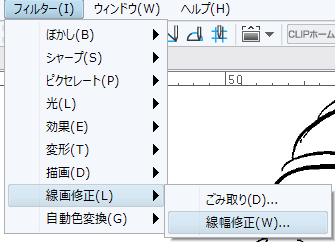
5 線幅修正 なぞった部分の線幅を太くしたり細くできます。 ※このサブツールは「ラスターレイヤー」でも使えます。 Setting 「ブラシサイズ」に加えて、下記の設定ができます。 指定幅で太らせる 現在の線幅に、設定した数値の線幅を加えます。 Clip Studio Paint(クリスタ)でレイヤー複製時に「~のコピー」を付けさせない方法 Clip Studio Paint(クリスタ)でレイヤーやフォルダを複製すると、デフォルトでは「~のコピー」という文字列が自動的に付与される。 元のレ 2/24まで第十五回 塗り「clip studio paint」とは、クリスタ(クリップスタジオの略)で多くのイラストレーターなどから親しまれている イラストや漫画が描ける便利な機能が満載のお絵描きソフト です。 自分で実際にアイコンメニューをクリックしながら 直感的 に使うことにより機能を覚えていくこともできますが
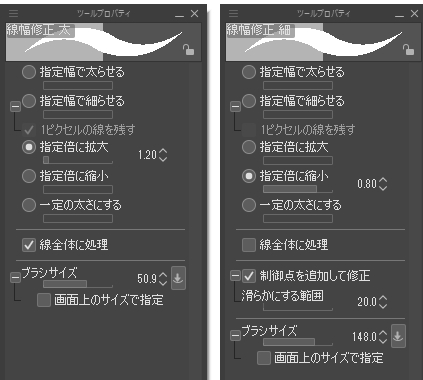
ベクターで描く線画の描き方 基本編 ベクターの基本小技まとめ Clip Studio
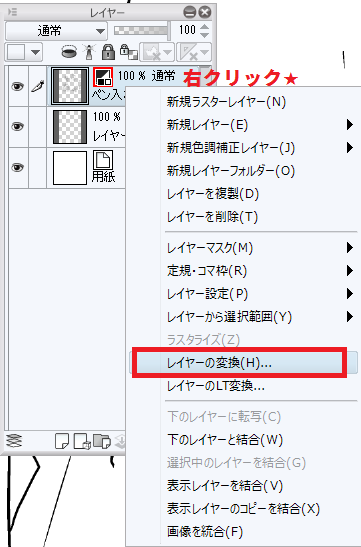
線幅を変える 線補正 修正ツール
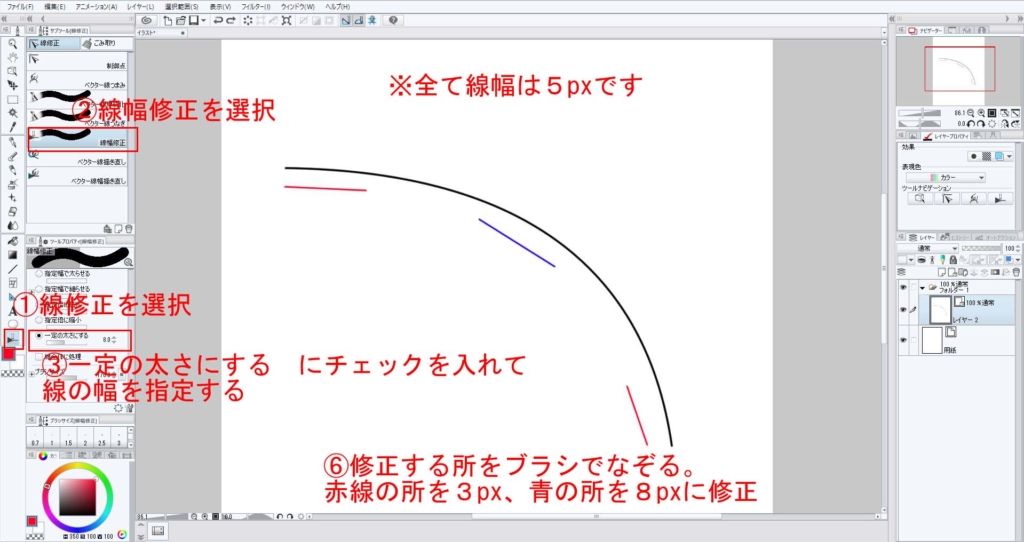
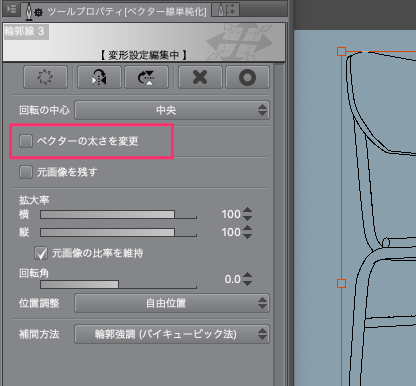
※これをしないと後に紹介する線幅修正を行うと倍の太さになったりします。 Ⅲ-5 線幅修正 引かれた線の幅を一定にすることでキレイな線に修正します。 基本は一定の太さに指定するにチェックを入れて数値を指定(ピクセル数)します。線画を描くときに、ベクターレイヤーを使っていますか? ベクター線で描かれた線画は後から劣化なく簡単に編集できるため、イラストやマンガの仕上がりを左右する線画のクオリティを大幅にアップさせることができます。今回は、clip studio paintを使ったベクター線の編集方法を紹介します! この特性を活かし、描画した線画をあとから変更できるというメリットがあります クリスタでベクターレイヤーにできないことや苦手なこと ベクターは線画が得意、色塗りが苦手 原則としてはベクターレイヤーは 線画 、ラスターレイヤーは 色塗り といっ
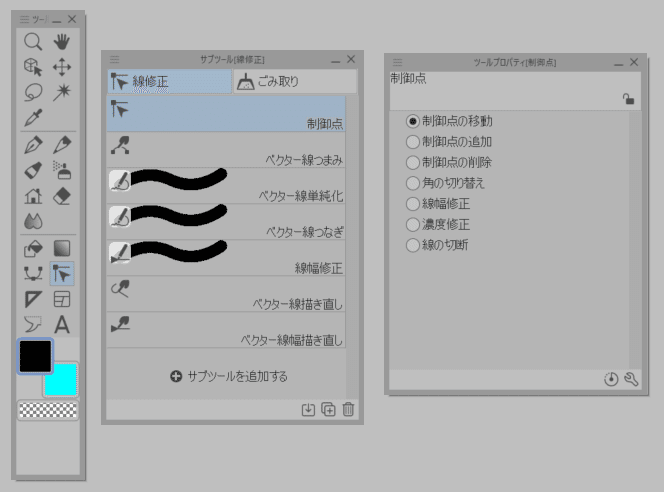
クリスタ 図形描画で利用するベジェ曲線の使い方 Yugaki Note
クリスタ ラスターレイヤーで描いた線の幅を調整する方法 ブログ グランドデザイン
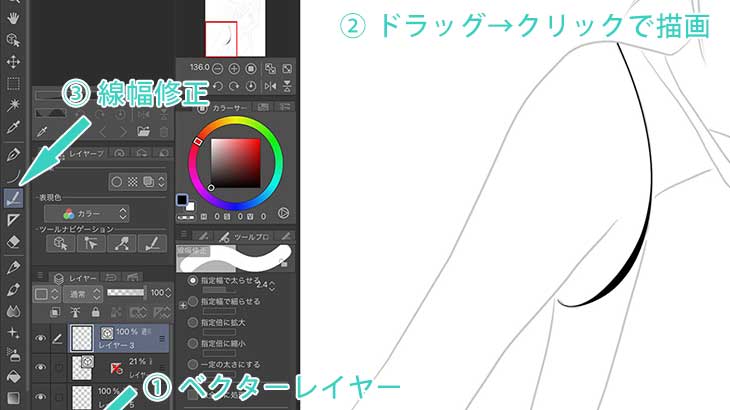
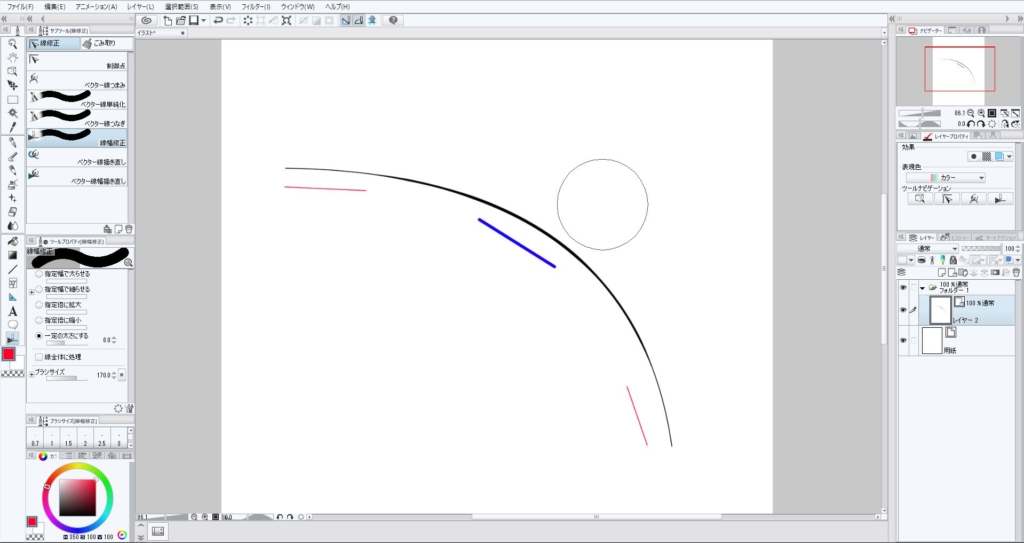
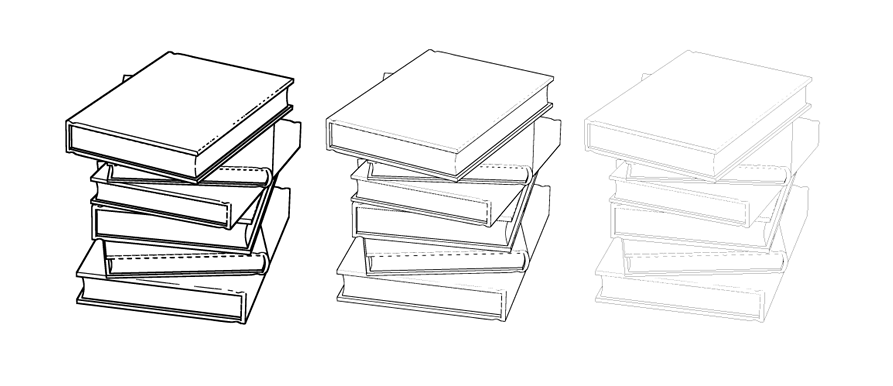
線幅を太くする場合 線幅を細くする場合 うまく出来ましたでしょうか? 線幅補正ツールで変える お次は、ツールから補正していきましょ~ フィルターよりも細かく設定できます。 線画がベクターレイヤーであることを前提とします。 クリスタで「線幅修正ツール」を使用する場合は、 小さい数値で複数回に分けて線に触れ、少しずつ線の幅を変化させる というやり方がお好みの線幅を見つけやすいかと思います。 また、この線幅修正ツールは 筆ツールやベタ塗りした部分でも使用することができます よ線の太さを変えるには、「線幅修正ツール」を使います。 007mm以上 でないと反応しない事が多いです。 「効果範囲」の左のペン( )を使えば一部だけ修正できます ラスターとベクターの比較画像 同じ部分を太くしてみた比較画像です。
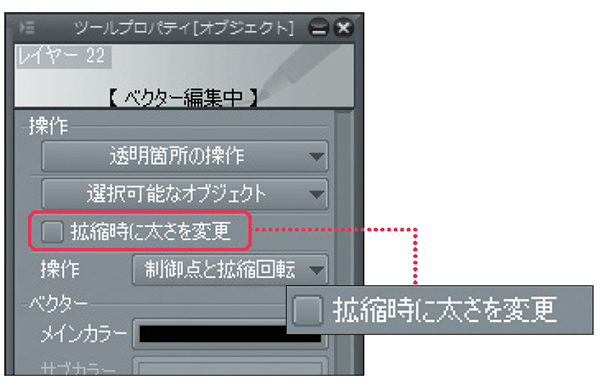
編集できるベクター線で線画のクオリティを上げる Clip Studio Paint Ex 公式ガイドブックより イラスト マンガ描き方ナビ
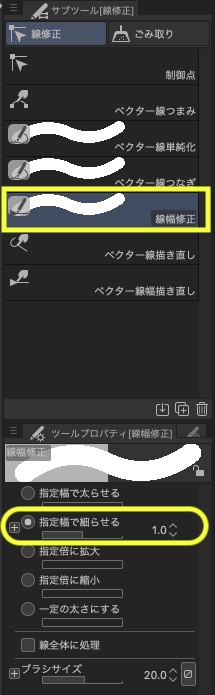
ベクターレイヤーの便利な使い方 Clip Studio のん屋の生活
これは、 クリスタproにはない機能 で、 exにのみある機能 の1つ、 『3dlt変換機能』 というやつ。 描くテクニック・構図テクニック・発展テクニック・発想テクニックを織り交ぜて機能だけではマネできない域まで到達している方も沢山いるので可能性としてかなりすごい。 はみ出した線 (交差線)を一瞬で消せる ラスターレイヤーに変換できる 以上になります。 ベクターレイヤーはツールを使いこなすことで線画のクオリティや効率化につながるのでぜひ使ってみてください。 「素材」を作るときにベクターレイヤーで作る 線幅修正 ツールパレットの線幅修正ツールと同じ働きをします。描画後にまとめて線編集を行う場合などに便利です。 ラスターレイヤーで利用する際は、下記の2項目が利用できます。 ・指定幅で太らせる ・指定幅で細らせる
クリスタについての質問です 線幅修正で 一定の太さにする が選べませんどう Yahoo 知恵袋

線幅修正について Clip Studio Paintのみんなに聞いてみよう Clip Studio
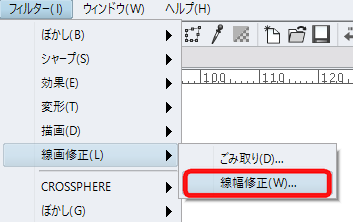
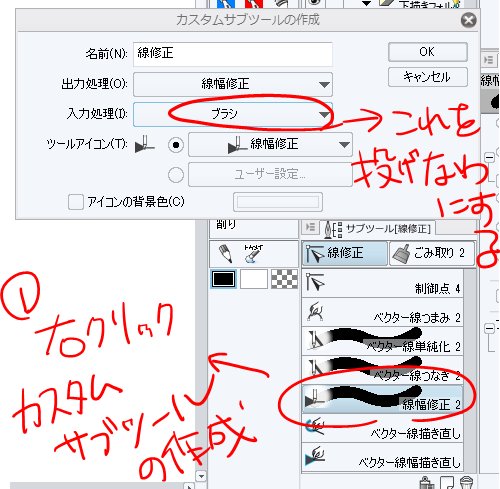
線幅修正・ベクター線修正 ラスターレイヤー フィルター→線画修正→線幅修正 強弱をつける、輪郭のカーブは内側の線よりも太くするなど; クリスタ「線幅修正ツール」の各機能 指定幅で太らせる 元のベクターレイヤー線の太さから入力した数値分の太さを足します。最大値は2。 ※こちらは「ラスターレイヤー」でも使用できます。 指定幅で細らせる漫画です。win10使用、CLIP STUDIO PAINT EX15、コミスタから移行してきたばかりです。アナログでペン入れを読み込み、白黒ラスターレイヤーにしてゴミ取り、線幅修正をかけようとしましたが全く反応しません。スキャンした線だからダメなのかと思い、ツールバーのペンから線を引いて試して

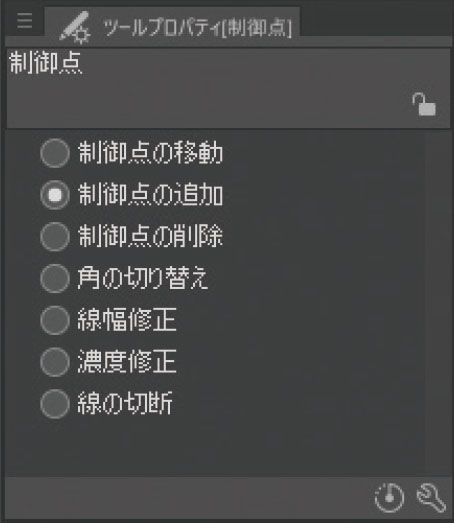
Clip Studio 制御点の移動 追加 削除 知恵の羅針盤

Clip Studio Paint Pro ベクターレイヤーとは 線幅修正 眠いけど頑張る
ラスターレイヤーに比べて動作は重くなります。 ストロークごとの情報を保持するので、 短い線をガサガサ重ねたり、細かく透明色で修正するような 描き方には不向きな機能 それと、塗りつぶしには使えません。

Clip Studio Paint Pro ベクターレイヤーとは 線幅修正 眠いけど頑張る

これぞクリスタの特徴 ベクターレイヤーが便利すぎる 山本電卓のマンガweb
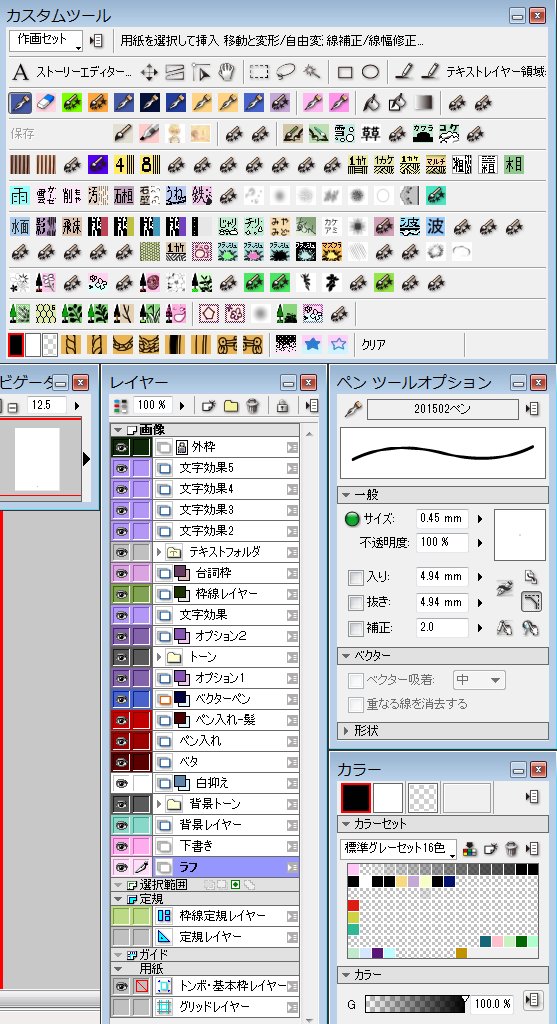
見なかったことに בטוויטר C12 16 コミスタでパターンブラシを作るの趣味です 17 けど使いみちが少ないブラシが多い 18 カスタムツールパレットはブラシ数多すぎてアイコン登録必須 19 コミスタで作ったブラシが愛しくてクリスタに移行できない T Co X0f7hs8vx9
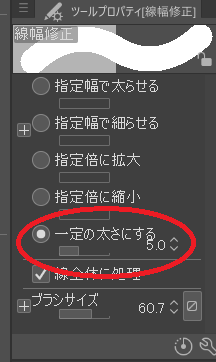
初心者向け クリスタで線の太さを変える方法 おでかけ暮らし
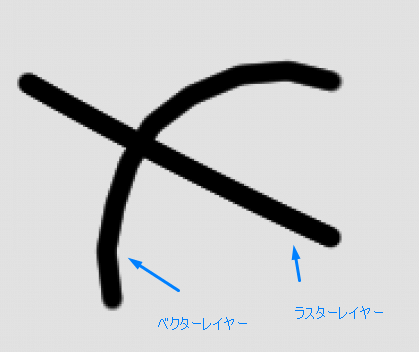
クリスタ ベクターレイヤーの使い方 やり方 方法 Clip Studio Paint 創造ログ 絵の書き方 描き方まとめ
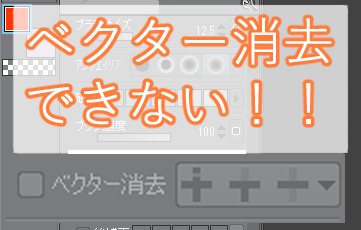
クリップスタジオ ベクター消去ができない時の対処方 ゆうりブログ
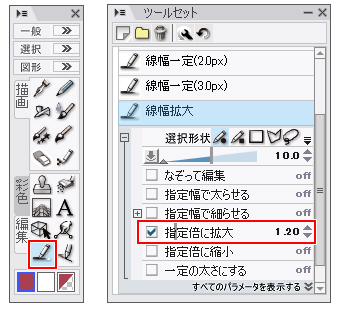
9 ベクター線の調整 太さを調整する 村上ゆいちのベクターレイヤーで描く軽やかな線画 メイキング Feat クリエイター Illuststudio 使い方講座 Clip Studio 創作応援サイト
編集できるベクター線で線画のクオリティを上げる Clip Studio Paint Ex 公式ガイドブックより イラスト マンガ描き方ナビ
クリスタexで3d素材からラインとトーンを抽出するやり方 3dlt変換の基礎 Reach Rh Com

ラスターレイヤーの線幅修正の微調整 Clip Studio Paintの要望 不具合ボード Clip Studio
クリスタ 線画作成に便利 曲線ツール と 曲線定規 の特長と効果的な使い方 Miku Love Net
ベクターレイヤー ならではの便利な機能を把握する Clip Studio Paint Pro デジタルイラストガイド 第5回 Pictures
初心者向け クリスタで線の太さを変える方法 おでかけ暮らし

クリスタでラスターやアナログ原稿の線幅を変更できます 山本電卓のマンガweb

線幅修正ツール Clip Studio Paintの使い方まとめ
Clip Studio Paint デジタルイラストでキレイな線を引く方法 いろいろ雑記帳
クリスタで線幅を変更する方法まとめ
ベクターで描く線画の描き方 基本編 ベクターの基本小技まとめ Clip Studio
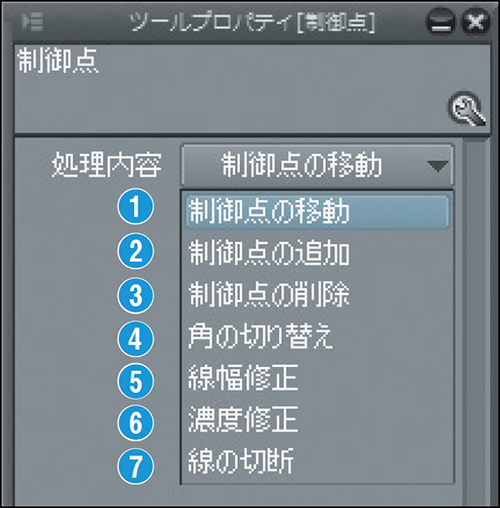
編集できるベクター線で線画のクオリティを上げる Clip Studio Paint Ex 公式ガイドブックより イラスト マンガ描き方ナビ
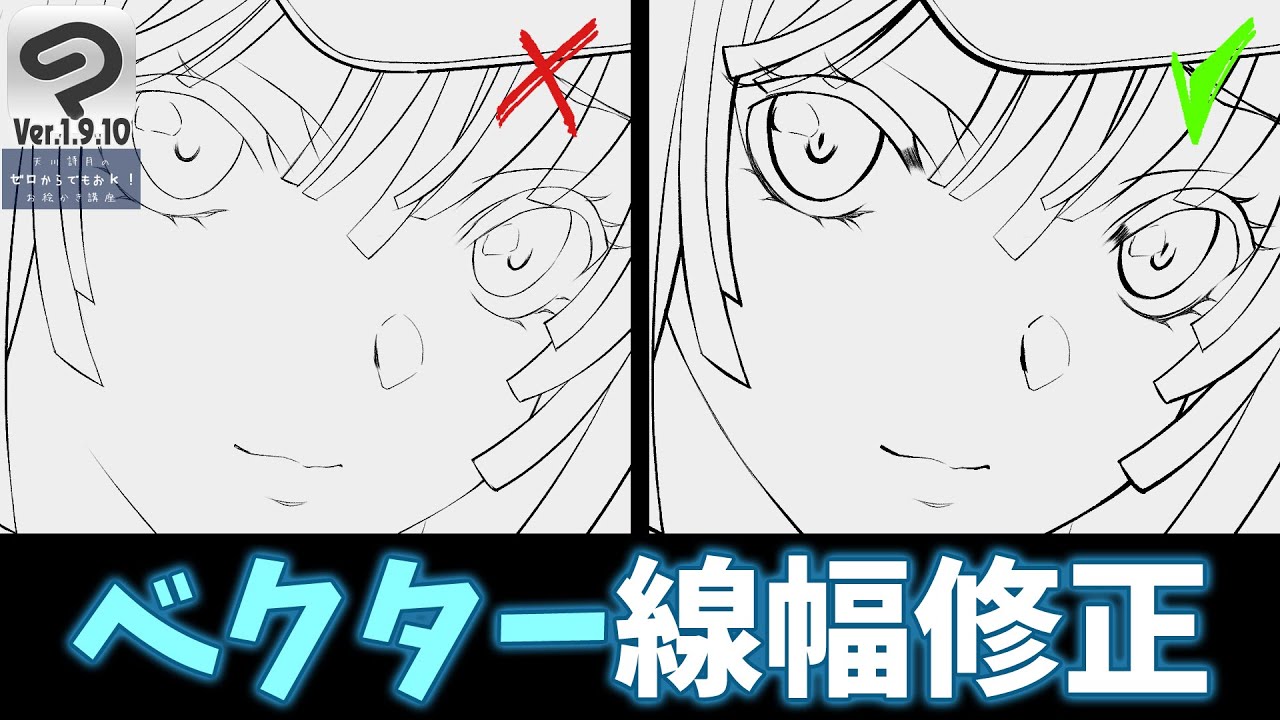
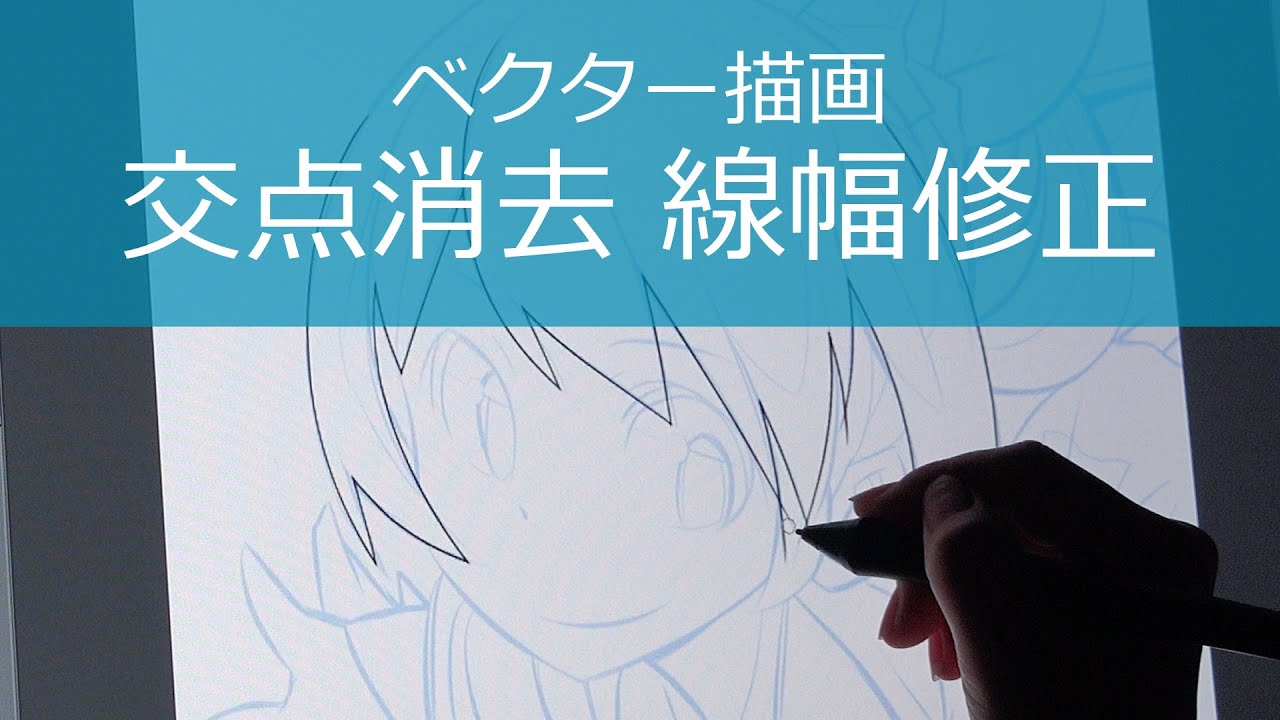
ベクター線幅修正ツールで線画を魅力的にする方法 Clip Studio Paint使い方講座 Youtube
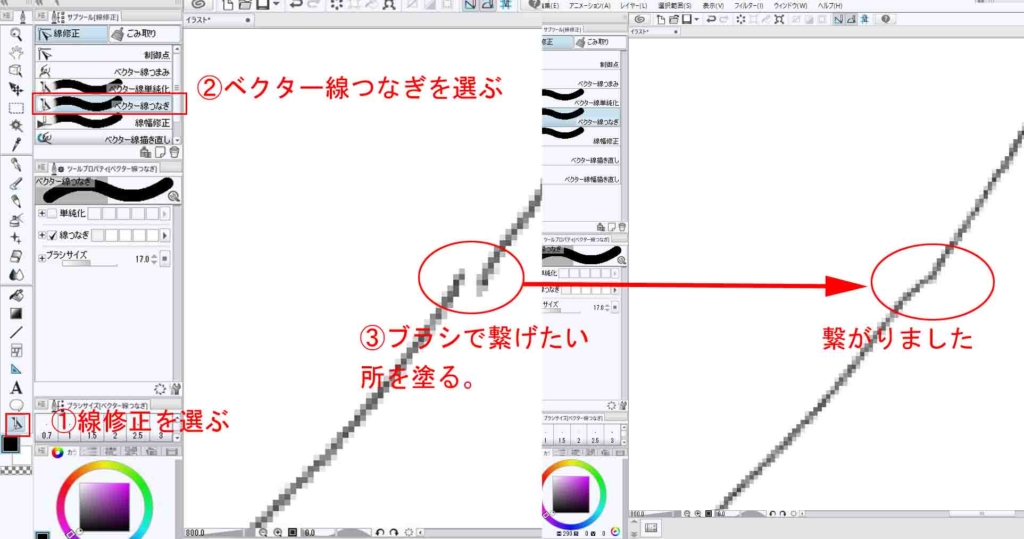
Clip Studio Paint デジタルイラストでキレイな線を引く方法 いろいろ雑記帳

クリスタでラスターやアナログ原稿の線幅を変更できます 山本電卓のマンガweb

キレイな線を簡単に クリスタのベクターレイヤーの線修正について徹底解説 Web版 夫婦youtuberチャンネル 中村家
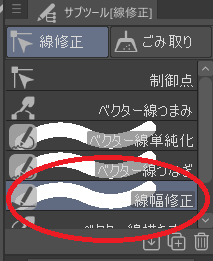
初心者向け クリスタで線の太さを変える方法 おでかけ暮らし

キレイな線を簡単に クリスタのベクターレイヤーの線修正について徹底解説 Web版 夫婦youtuberチャンネル 中村家
綺麗な線が描ける クリスタの便利機能 ベクターレイヤー とは あにどっと
Clip Studio Paint リファレンスガイド 線幅修正

ベクター線全てに入り抜きを設定する方法 Clip Studio Ask

必修編 クリスタ講師がまとめるベクターレイヤー 随時更新 Togetter
クリスタで線幅を変更する方法まとめ
Clip Studio Paint デジタルイラストでキレイな線を引く方法 いろいろ雑記帳
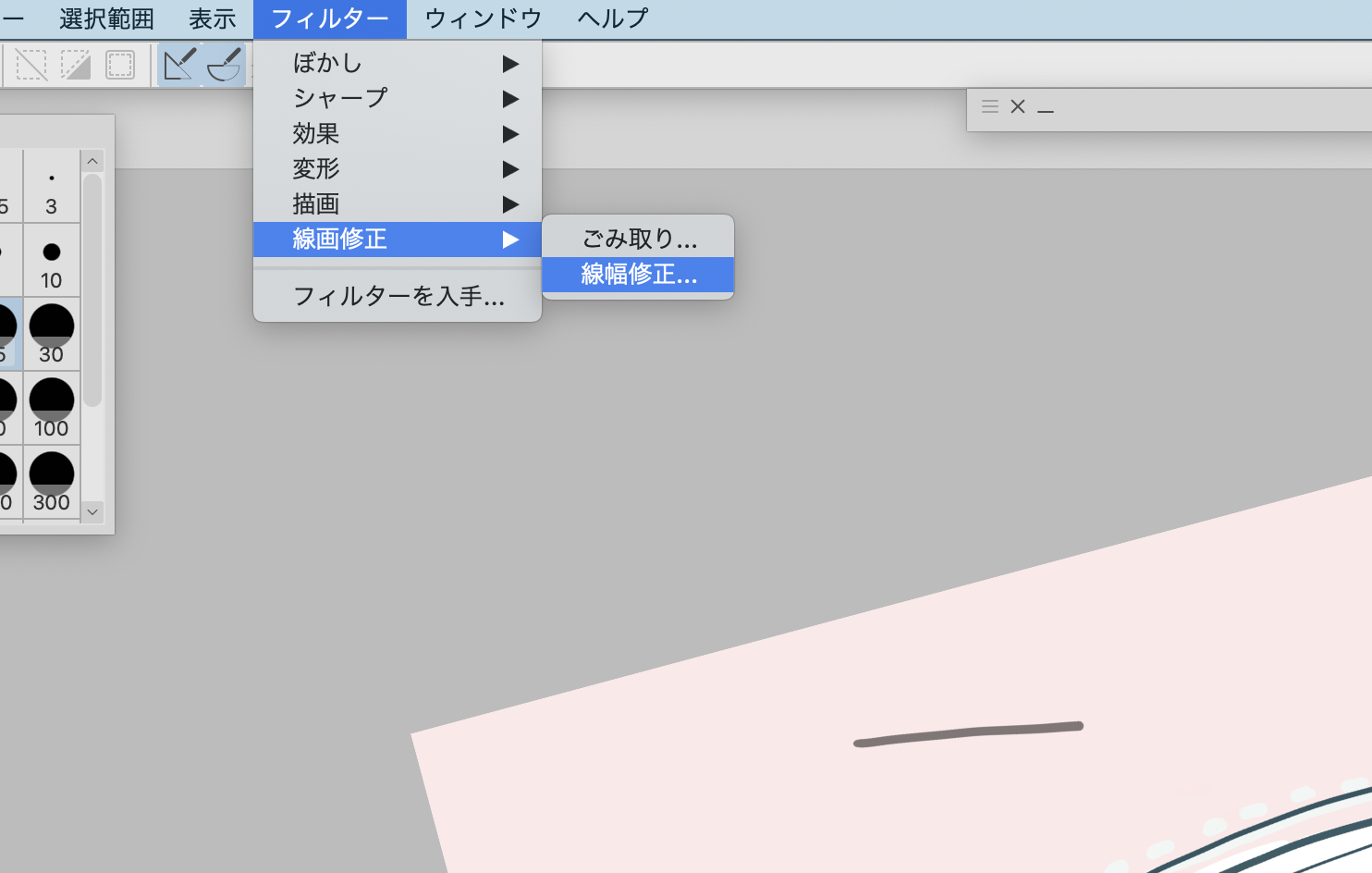
クリスタ Clip Studio Paint 線幅修正方法 3 14 Hp

クリップスタジオ パレット各機能紹介 知っておくべき基本操作解説 Oyukihan S Blog 漫 パワー充電所
1
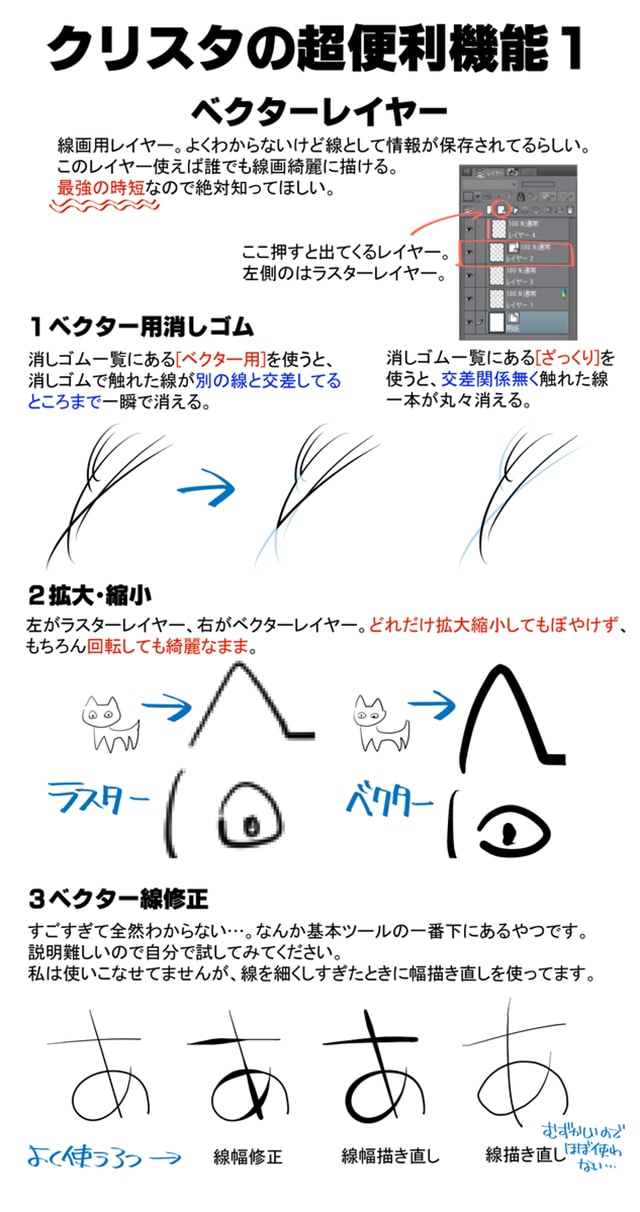
クリスタの便利な使い方 イラストに使える便利機能を紹介 お絵かき図鑑

クリスタ攻略 全フィルターの使い方と実用例を解説 初心者向け講座 まほあそ 魔法使いの家遊び
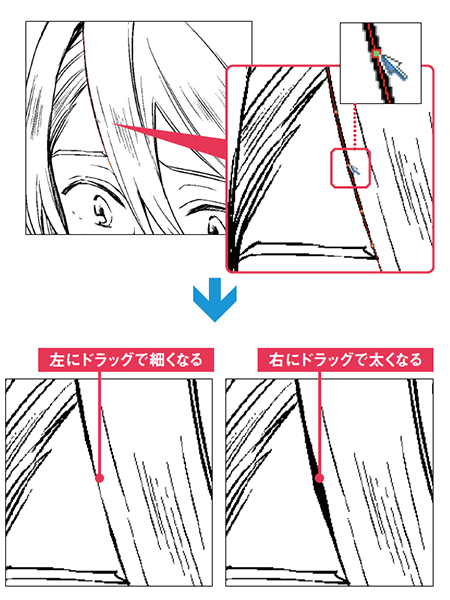
編集できるベクター線で線画のクオリティを上げる Clip Studio Paint Ex 公式ガイドブックより イラスト マンガ描き方ナビ
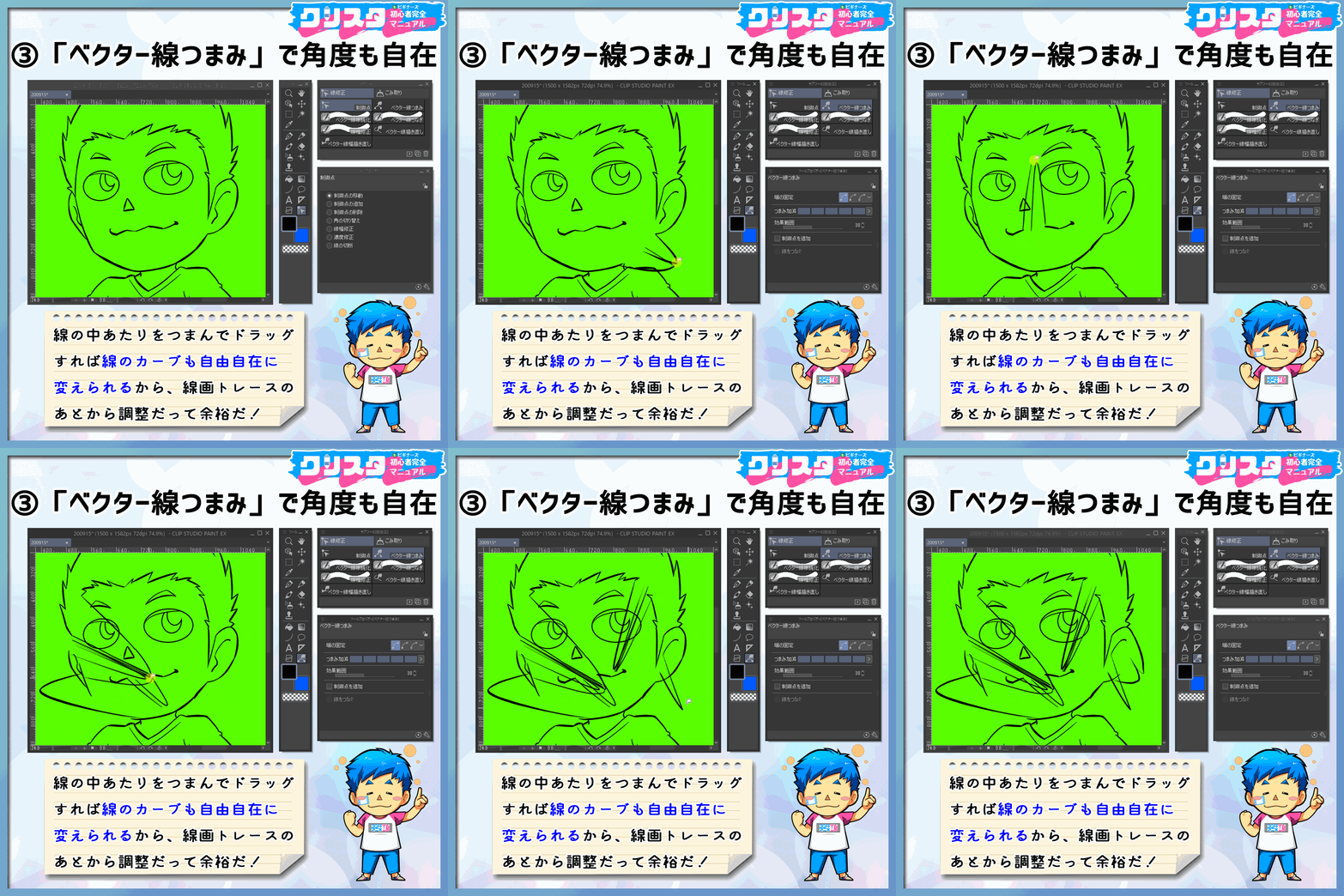
クリップスタジオベクター線をキレイに仕上げる方法まとめ コンテアニメ工房
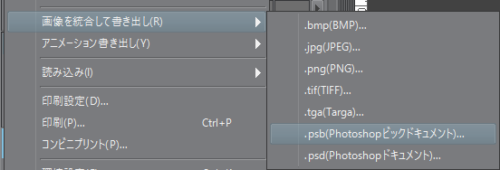
クリスタ ベクターレイヤーの使い方 やり方 方法 Clip Studio Paint 創造ログ 絵の書き方 描き方まとめ
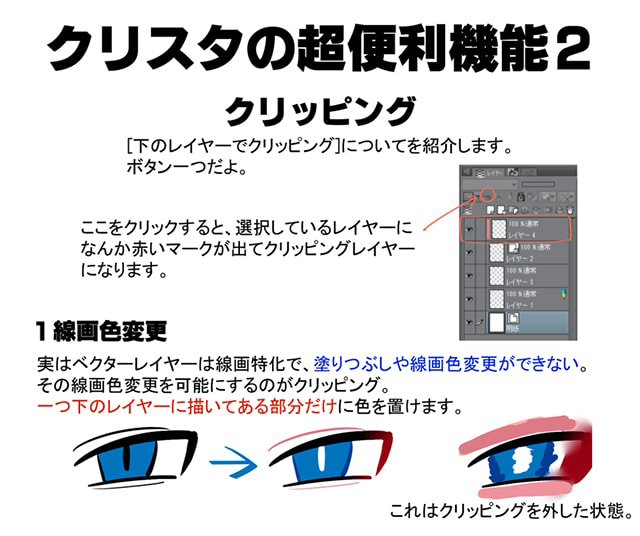
クリスタの便利な使い方 イラストに使える便利機能を紹介 お絵かき図鑑

クリスタでラスターやアナログ原稿の線幅を変更できます 山本電卓のマンガweb
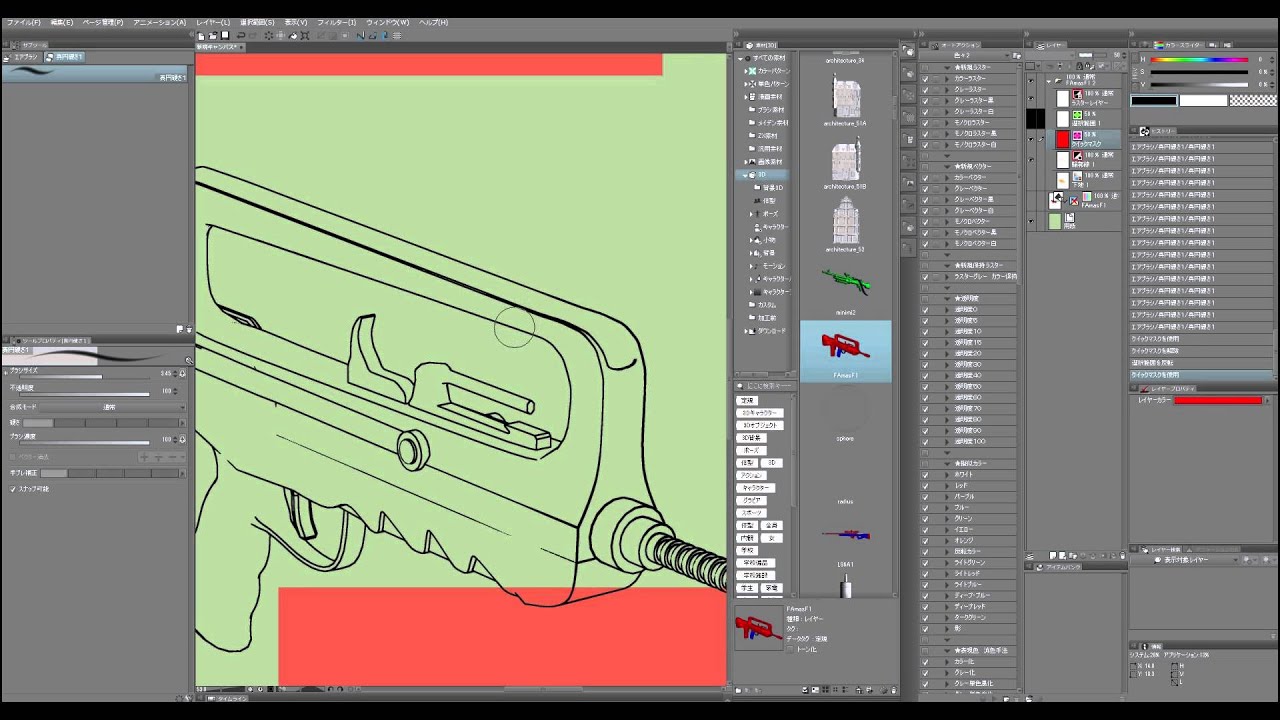
クリップスタジオ ラスターレイヤーでの線幅修正 Youtube

キレイな線を簡単に クリスタのベクターレイヤーの線修正について徹底解説 Web版 夫婦youtuberチャンネル 中村家
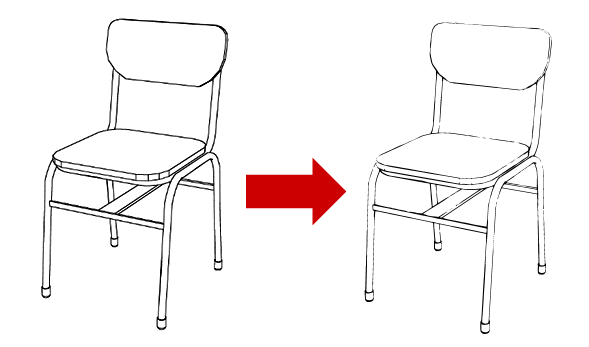
クリスタで線幅を変更する方法まとめ

クリスタでラスターやアナログ原稿の線幅を変更できます 山本電卓のマンガweb
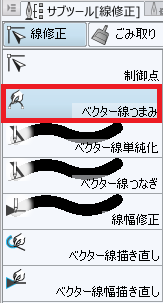
線幅を変える 線補正 修正ツール

線幅修正
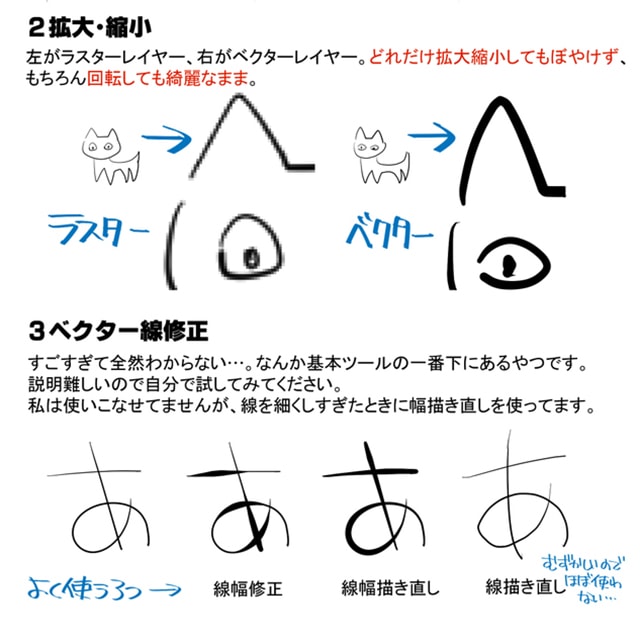
クリスタの便利な使い方 イラストに使える便利機能を紹介 お絵かき図鑑
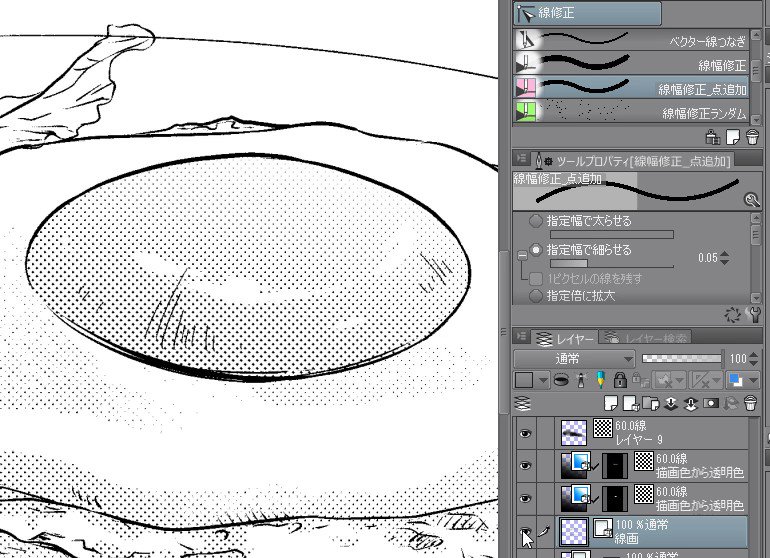
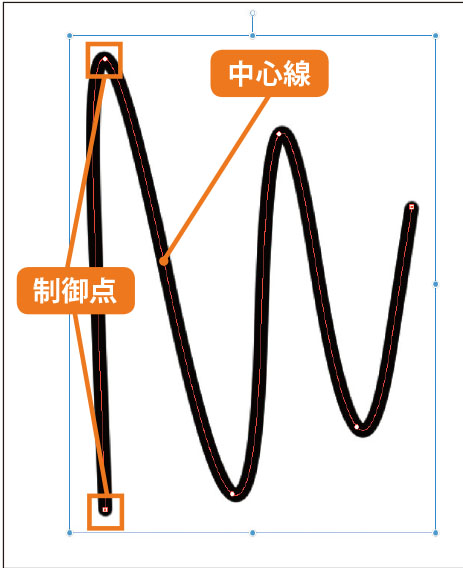
聖月 ベクターの線画補正は 線幅修正ツールをコピーで2つにして設定を 線全体に処理 と 制御点を追加して修正 にしてます 直線 曲線ツールで引いた線の太さを変える時だけでなく ペンで描いた時ちょっと筆圧失敗したところも補正できちゃうのが便利
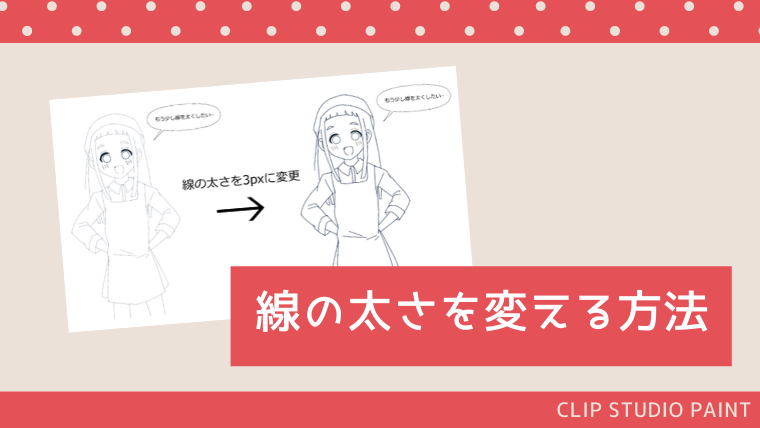
初心者向け クリスタで線の太さを変える方法 おでかけ暮らし
ベクターレイヤー ならではの便利な機能を把握する Clip Studio Paint Pro デジタルイラストガイド 第5回 Pictures
ベクターレイヤー ならではの便利な機能を把握する Clip Studio Paint Pro デジタルイラストガイド 第5回 Pictures
ベクターレイヤー ならではの便利な機能を把握する Clip Studio Paint Pro デジタルイラストガイド 第5回 Pictures
クリスタで線幅を変更する方法まとめ
Vd Clipstudio Net
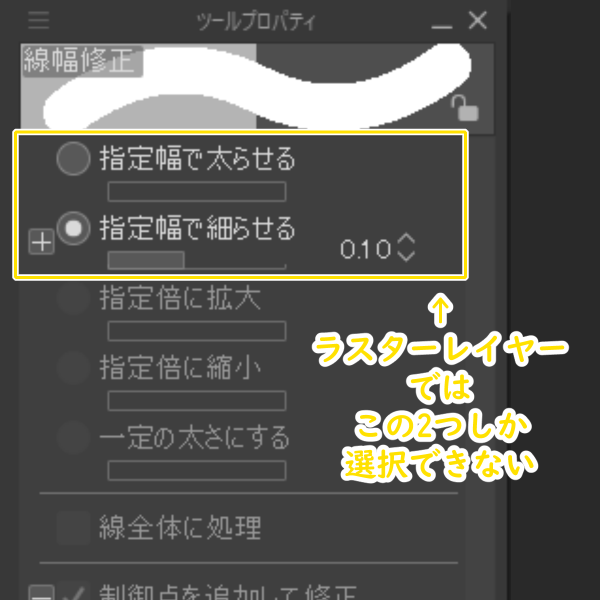
クリスタでラスターやアナログ原稿の線幅を変更できます 山本電卓のマンガweb

クリスタ攻略 全フィルターの使い方と実用例を解説 初心者向け講座 まほあそ 魔法使いの家遊び
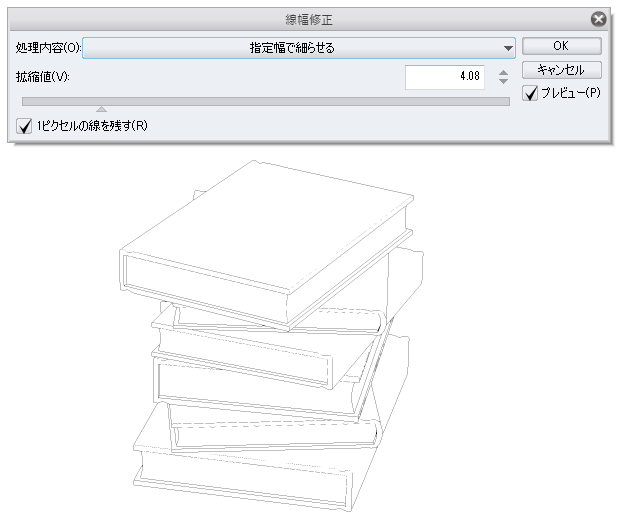
クリスタで線幅を変更する方法まとめ

クリスタでラスターやアナログ原稿の線幅を変更できます 山本電卓のマンガweb
Orbital2 オービタル2 のクリップスタジオ用設定 By アルパカ Pc選びのコツ

Clip Studio Paint 定規機能2 なんとなくお絵かき
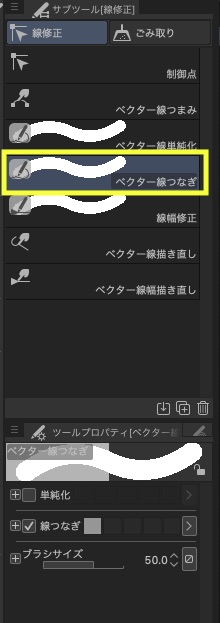
ベクターレイヤーの便利な使い方 Clip Studio のん屋の生活
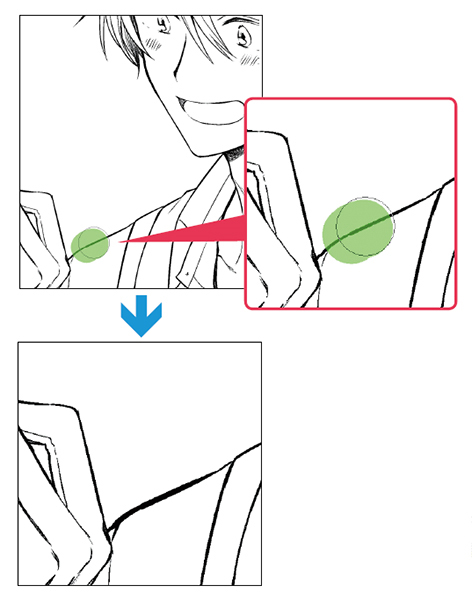
編集できるベクター線で線画のクオリティを上げる Clip Studio Paint Ex 公式ガイドブックより イラスト マンガ描き方ナビ

クリスタ 各フィルターの効果と使用方法について ガウスぼかしなど イラスト漫画専門ブログたこくらnote
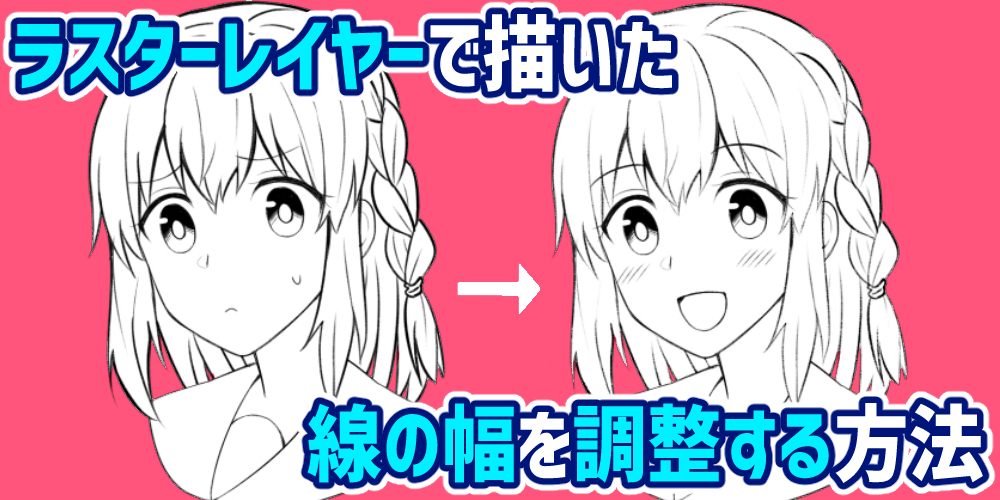
クリスタ ラスターレイヤーで描いた線の幅を調整する方法 ブログ グランドデザイン

キレイな線を簡単に クリスタのベクターレイヤーの線修正について徹底解説 Web版 夫婦youtuberチャンネル 中村家
Clipstudiopaintproを使っている者です 線幅修正のツールプ Yahoo 知恵袋
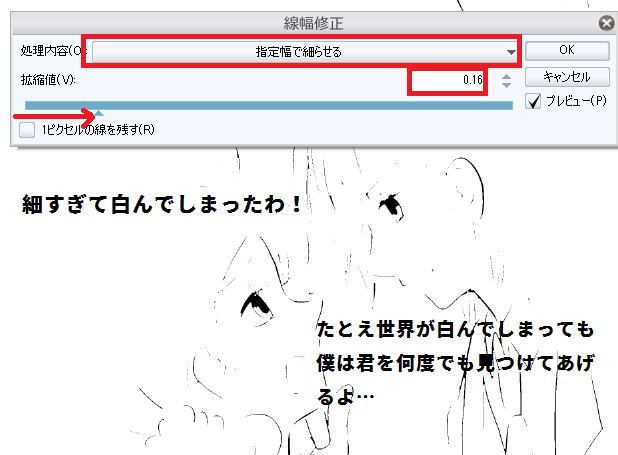
線幅を変える 線補正 修正ツール
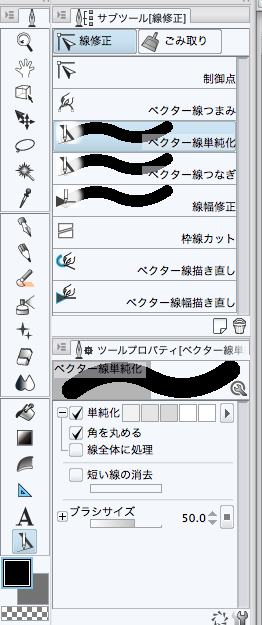
ベクター線単純化 Clip Studio Paintの使い方まとめ

キレイな線を簡単に クリスタのベクターレイヤーの線修正について徹底解説 Web版 夫婦youtuberチャンネル 中村家
初心者向け クリスタで線の太さを変える方法 おでかけ暮らし
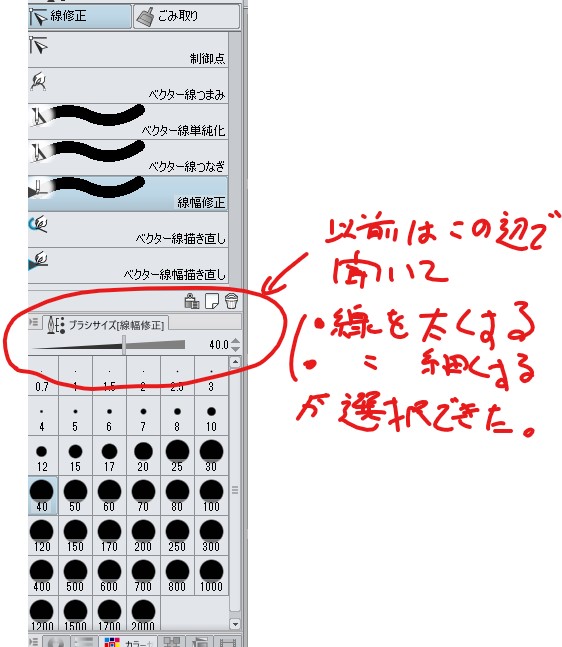
線幅修正の表示場所が変わってしまった Clip Studio Paintの要望 不具合ボード Clip Studio
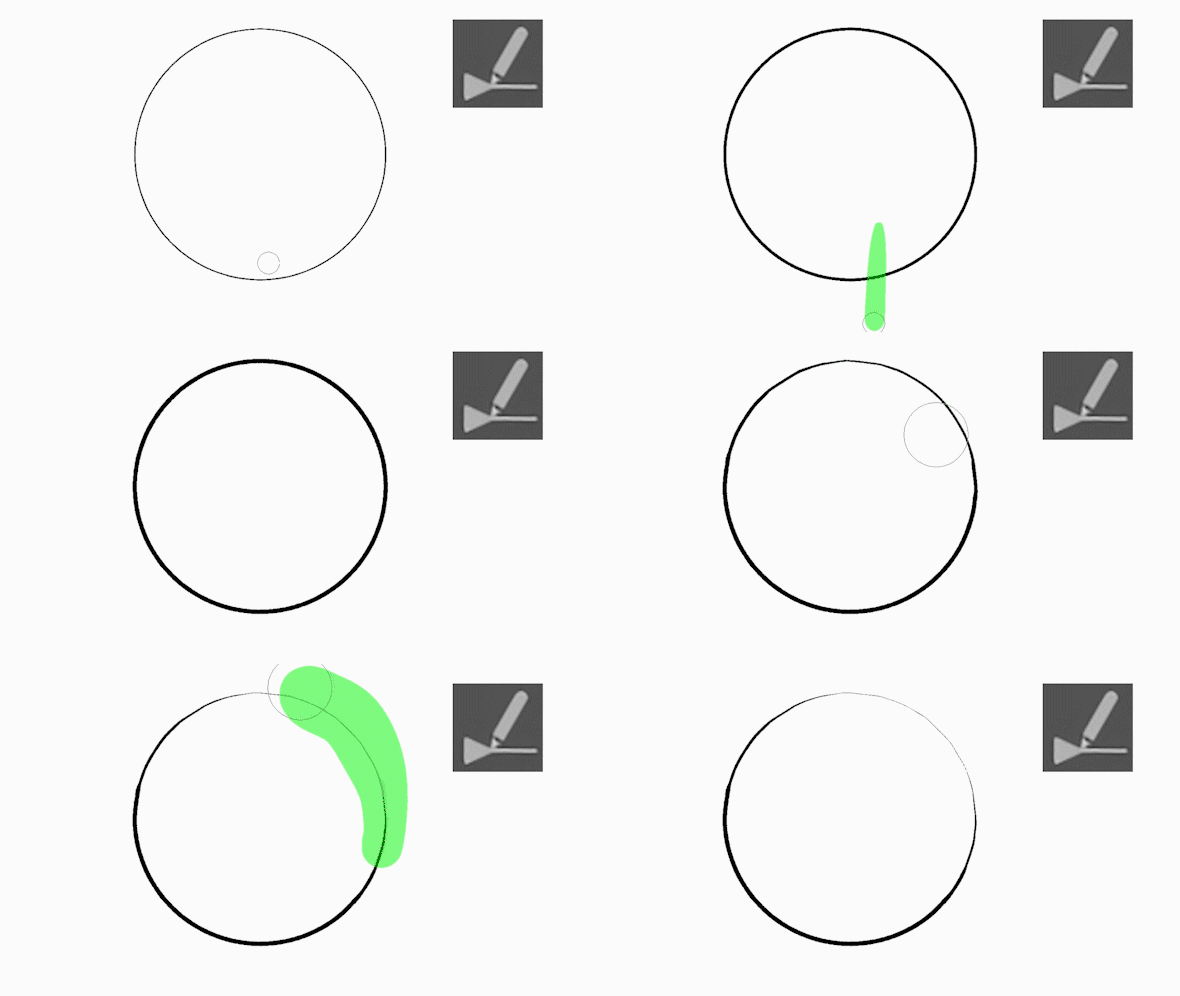
ベクターで描く線画の描き方 基本編 ベクターの基本小技まとめ Clip Studio
ベクター線幅修正ツールで線画を魅力的にする方法 Clip Studio Paint使い方講座 Youtube
3
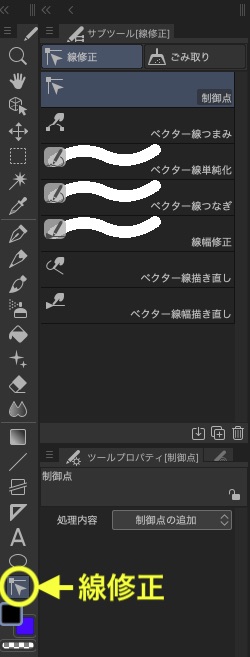
ベクターレイヤーの便利な使い方 Clip Studio のん屋の生活
Clip Studio Paint For Iphone をapp Storeで
線の幅 描いた後でも 変えられる Clip Studio Paint Youtube
クリスタで線幅を変更する方法まとめ
基本編 クリスタ講師がまとめるアナログ原稿の使い方 ラスターレイヤー線補正 随時更新 2ページ目 Togetter
線幅を変える 線補正 修正ツール

線幅修正の機能について Clip Studio Ask
クリスタで線幅を変更する方法まとめ
クリップスタジオベクター線をキレイに仕上げる方法まとめ コンテアニメ工房

Clip Studio Paint Pro ベクターレイヤーで引いた線の色の変え方 眠いけど頑張る
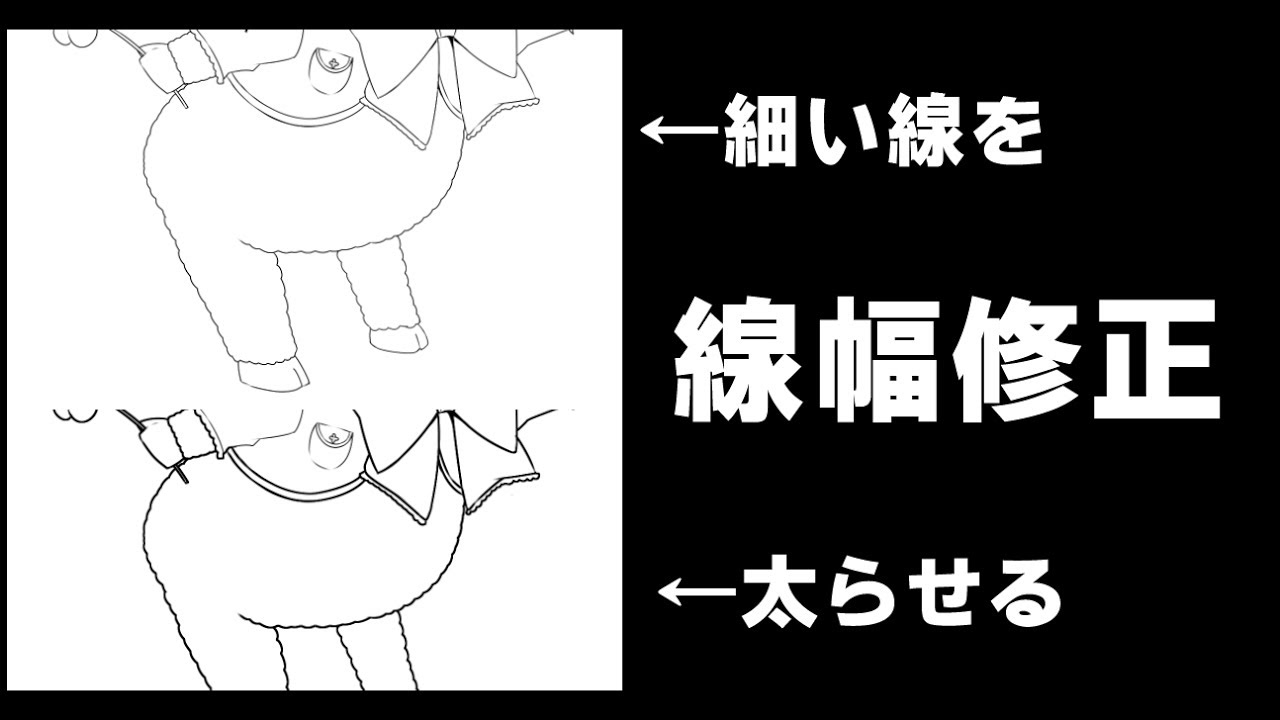
イラスト 線幅修正機能で細い 線の太らせ方講座 クリップスタジオ使い方講座 Youtube

ベクター線つなぎツール Clip Studio Paintの使い方まとめ
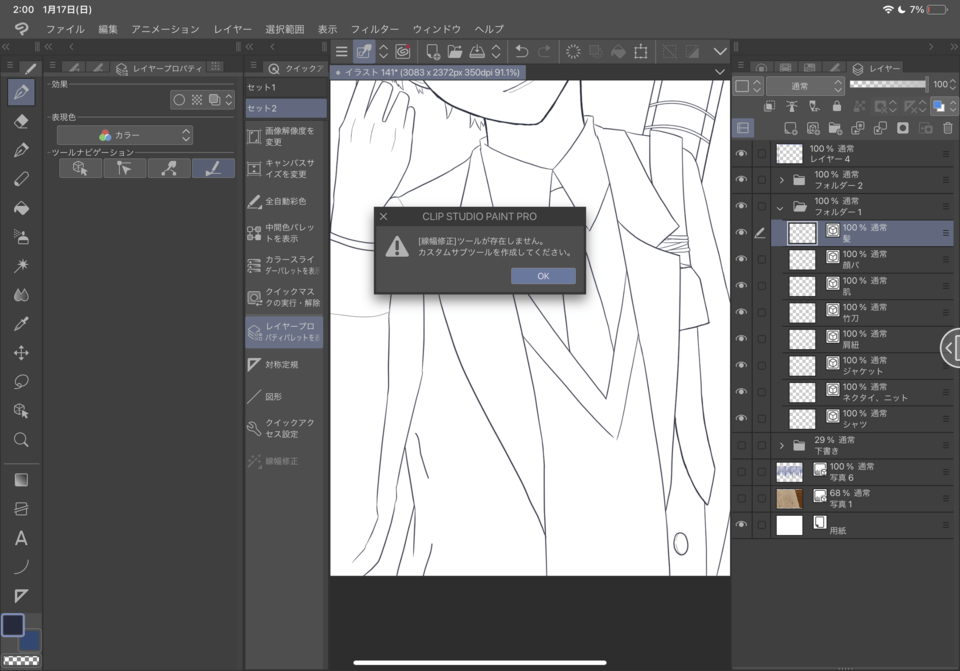
線幅修正が使えなくなった Clip Studio Ask
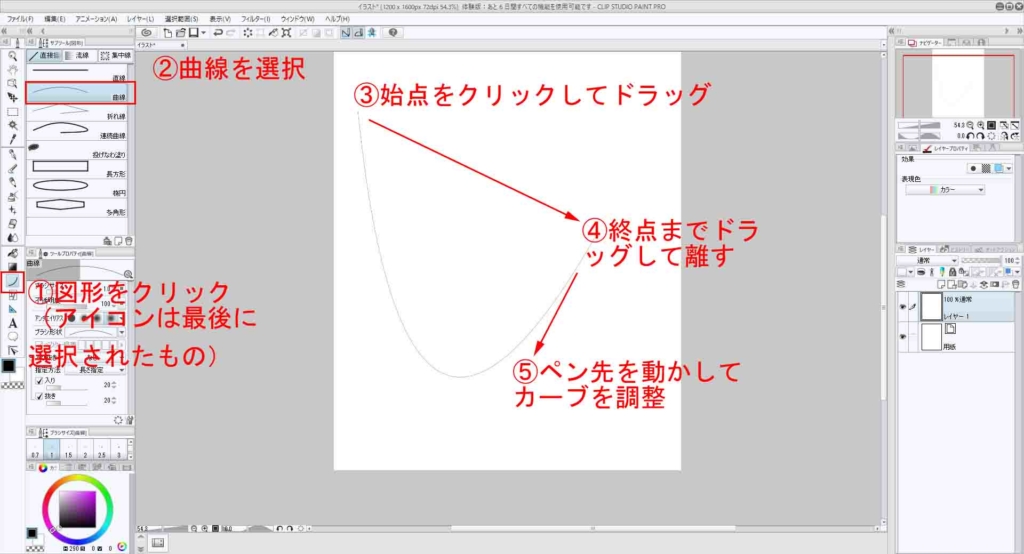
Clip Studio Paint デジタルイラストでキレイな線を引く方法 いろいろ雑記帳

クリスタでラスターやアナログ原稿の線幅を変更できます 山本電卓のマンガweb
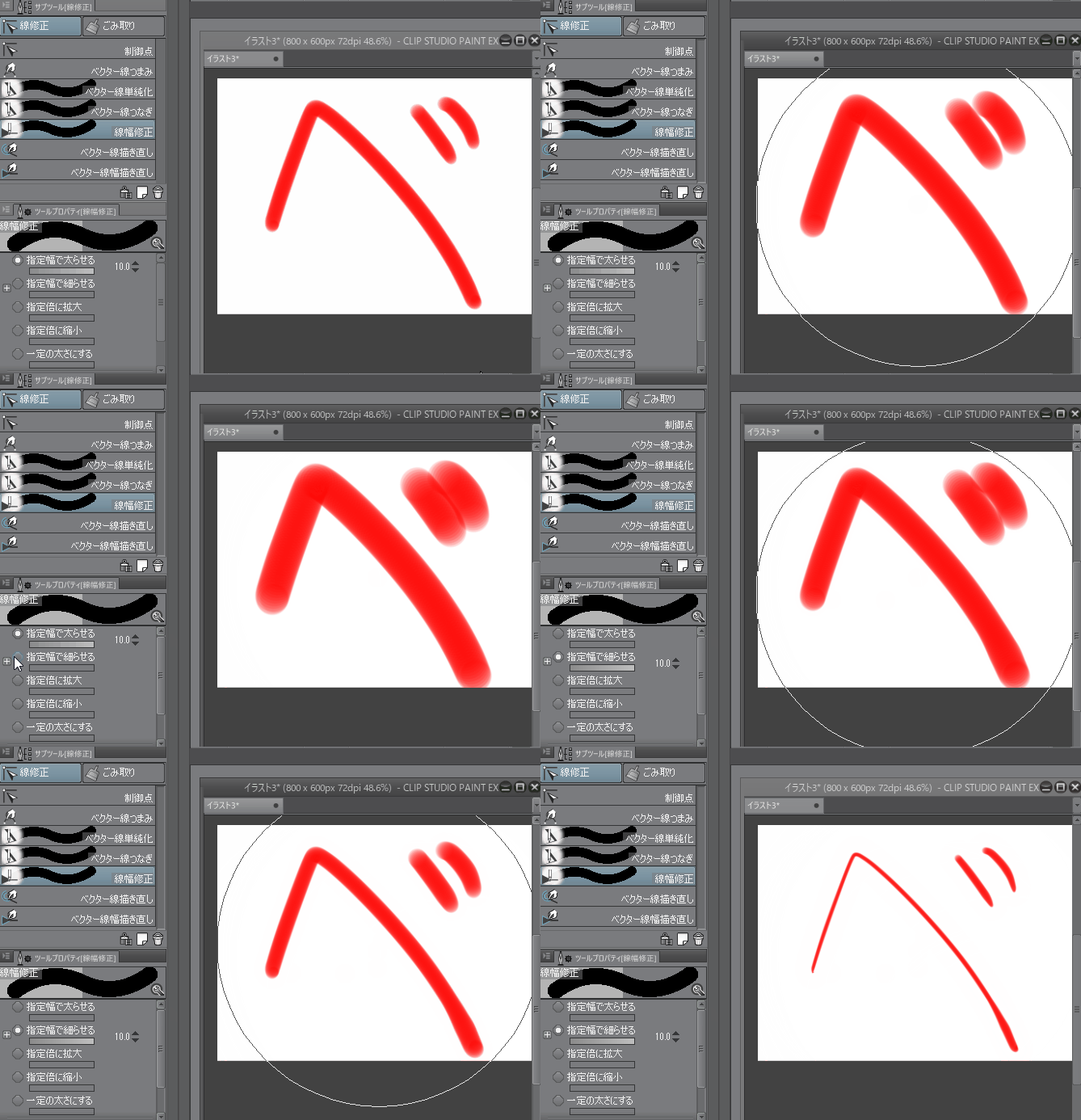
クリップスタジオのラスターレイヤー ベクターレイヤーの種類や違いを覚えよう コンテアニメ工房
3
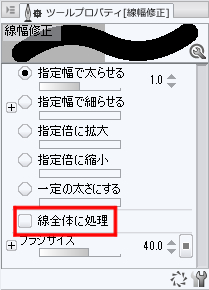
線幅修正について Clip Studio Paintのみんなに聞いてみよう Clip Studio


コメント
コメントを投稿